

音源提出方法についてのご案内|ギガファイル便送付推奨
音源ファイルの感染予防のため、ギガファイル便でのご送付を推奨させて頂いております。
音源提出期限
2026年(令和8年) 8月31日エントリー締め切り日迄。
期限は、8月31日となっておりますが、準備出来次第随時お早目のご送付にご協力をお願い致します。
提出方法
- 必ずmp3形式で提出してください。
- ご提出の際に、受付控えを元に、出場ダンサー氏名・曲名・部門・キッカケをファイルに明記の上送って下さい。
- ※尚、事務局到着後、外部委託音源担当に転送のため大変お手数ですが、ご協力お願い致します。
- 音源送付は、重量の関係で送付困難な場合がございます。以下のギガファイル便でのご提出を推奨いたします。
ギガファイル便ページ URL : https://gigafile.nu
留意事項 必読
- 一度提出された音源の差し替えは致しかねます。
- 本番では、提出された録音状態のまま流します。念のため複数台の音響機器で音源が出るか必ず確認後ご提出をお願い致します。特に頭出しの無音部分の確認をしてください。
- 事務局及び音響担当は、編集は一切できません。ご了承下さい。
- 上記、提出期限を過ぎても提出なき場合は、棄権とみなす場合がございます。万一、期限を過ぎる場合は、必ず事務局までご連絡をしてください。 問い合わせフォーム
- 万一、音源がご心配の場合は、当日USBかCDでお手元にご持参下さい。
音源提出先 メールアドレス
reposition@bodyrepo.com
※間違いないようコピーペイストしてお使い下さい。送付後、到着確認メールをお送り致します。7日以上経過しても到着確認メールが届かない場合は、上記メールアドレスへ再度ご連絡をお願い致します。
MP3変換方法について
mp4変換理由
mp4は通常「動画ファイル」のため音声だけでなく映像データも含まれ、本番時に音響事故が生じやすくなるためmp3への変換をお願いしております。
MP4からMP3への変換は、一般的には、以下の方法があります。
① iPhoneをご利用の場合
App Storeで「MP3変換」や「動画 MP3 変換」と検索すると、無料で利用できる変換アプリがあります。
② Androidをご利用の場合
Google Playで「MP4 MP3変換」や「Video to MP3 Converter」と検索すると、無料アプリをご利用いただけます。
③ パソコンをご利用の場合
「MP4 MP3 変換」とインターネットで検索すると、無料で利用できるオンライン変換サービスがあります。
- iPhoneをご利用の場合App Storeで、以下のような無料アプリを検索していただくと、MP4からMP3へ変換することができます。
- MP3変換/抽出 – Easy MP3 Converter
- MP4 to MP3 • Media Converter
- MP3 Video Converter
- Video To Mp3 Audio Converter
④ MP4をMP3に変換できるソフト・サービスを利用する方法
MP4からMP3への変換が難しい場合は、家電量販店やパソコンに詳しい方にご相談いただくほか、市販の変換ソフトや無料の変換サービスをご利用いただく方法もございます。
- その他
当コンクールの協賛企業の「舞Pace」様の有料サービスになりますがご紹介も行っております。
また他のエントリーされていらっしゃる方の事例としては、変換方法がご不明な場合は、ご家族の方にお手伝いいただくか、お通いのバレエ教室の先生にご相談、舞Pace様のような有料サポートをご利用いただいていらっしゃることが多いです。
大変お手数ではありますが、音源再提出にご協力頂きますようよろしくお願い致します。
ギガファイル便ご利用案内
①あらかじめ音源をご用意ください。
音源mp3 のファイル自体に、お送りしたPDF受付控えと一致するように、例)田上 潔子(出場ダンサー名) ・卒業舞踏会Va(演目曲目名)・1分44秒(曲時間) 小学生トゥシューズ部門(部門名)・下手先生きっかけ(きっかけ) を明記してください。
↓
以下のギガファイル便にアクセス
ギガファイル便ページ URL : https://gigafile.nu
↓
② 上記URLにアクセスすると、以下のような画像が表示されます。
無料プランのため広告表示が多いです。ご了承下さい。
以下の画像から、少し下にスクロールしてください。
↓
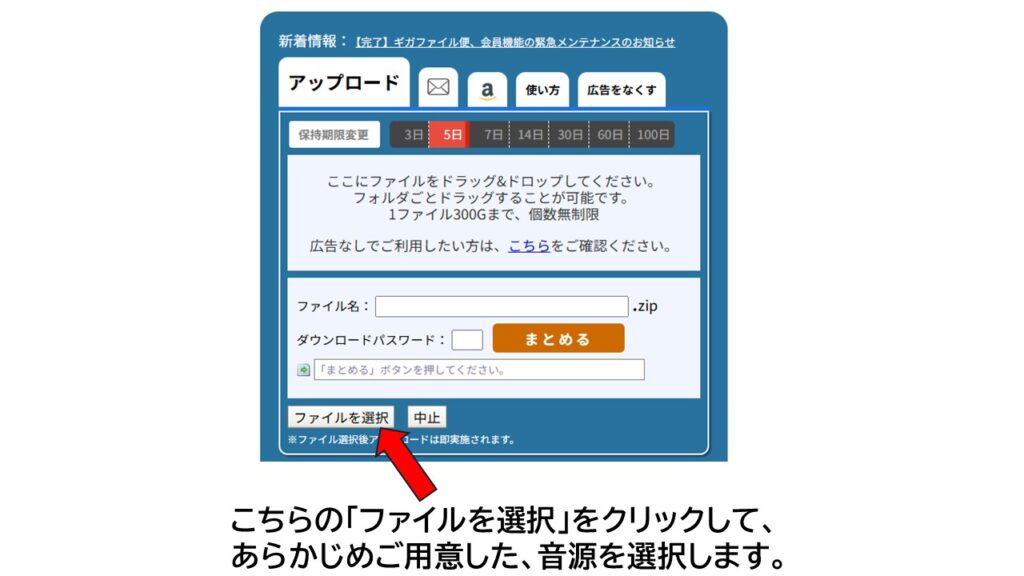
以下のような画面になります。
以下のような画面になったら、下のファイルを選択をクリックして、あらかじめご用意した、音源を選択しダウンロードを待ちます。
↓
ダウンロードが終了したら、上段部アップロード隣の『✉メールマーク』のタブをクリックすると以下のような画面になります。
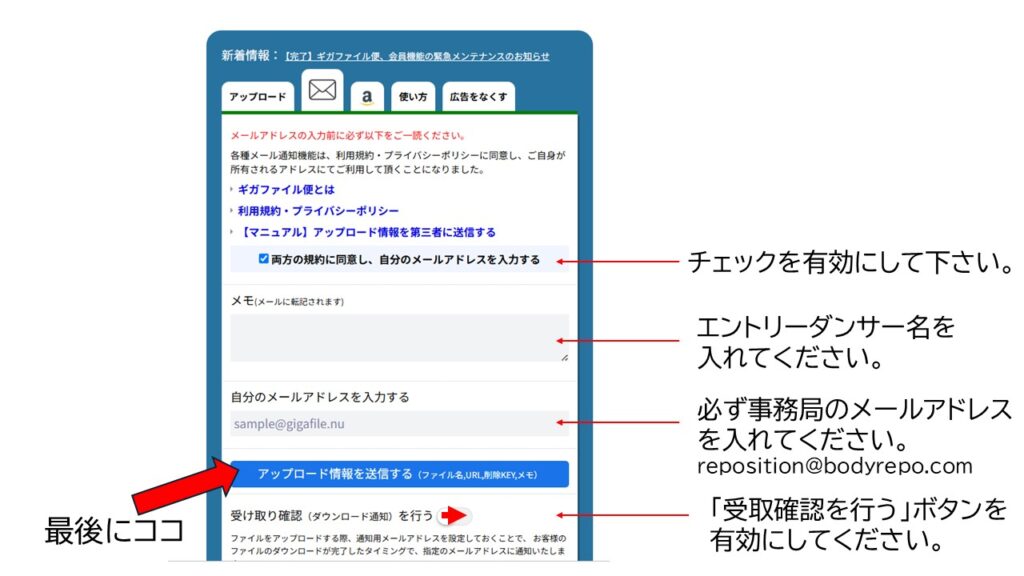
メモ欄には、コンテンポラリー部門の場合など、「スタート無音20秒あり」、「小さい鈴のような音が15秒あり」、「終了15秒前無音あり」、「途中一部5秒間隔で無音あり」など特徴や注意ポイントを記載して頂くと助かります。
最後に、ブルーの(アップロード情報を送信する)を押して、送信が終了します。
 前の記事へ
前の記事へ